Wie veel fotografeert, herkent het probleem: een Lightroom-catalogus die langzaam dichtslibt. Na elke shoot komen er weer honderden of duizenden bestanden bij. Een paar versies, wat dubbele imports, series van bijna dezelfde beelden en oude selecties die nooit zijn opgeruimd. Lightroom Classic 15.4 maakt dat opruimen slimmer, maar veilig werken blijft belangrijk.
Er zijn natuurlijk meer programma’s waarmee je foto’s kunt ordenen en bewerken. Toch kiezen veel fotografen voor Lightroom Classic omdat het beide werelden combineert: een overzichtelijke catalogus én een uitgebreide ontwikkelmodule voor RAW-bestanden. Je kunt beelden importeren, selecteren, trefwoorden geven, beoordelen, terugvinden en bewerken binnen één vaste workflow. Zeker voor fotografen met grote archieven, terugkerende opdrachten of veel RAW-bestanden is dat handig, omdat Lightroom niet alleen om losse foto’s draait, maar om het beheer van je hele beeldcollectie.
Lightroom Classic is voor veel fotografen niet alleen een bewerkingsprogramma, maar ook het geheugen van hun fotografie. Daar staan de vakantiefoto’s, opdrachten, RAW-bestanden, bewerkingen, sterren, trefwoorden en verzamelingen. Juist daarom voelt opruimen spannend. Je wilt ruimte en overzicht, maar je wilt niet per ongeluk goede beelden weggooien.

Met de nieuwe functies in Lightroom Classic 15.4 komt Adobe dichter bij een probleem waar veel fotografen al jaren tegenaan lopen: hoe vind je dubbele foto’s, hoe selecteer je sneller uit groepen vergelijkbare beelden en hoe houd je een catalogus werkbaar zonder rigoureus te gaan wissen?
Waarom Lightroom-catalogi zo snel vol raken
Een volle catalogus ontstaat meestal niet in één keer. Het gebeurt langzaam. Je importeert een kaartje, maakt snel een selectie, bewerkt de beste foto’s en gaat door naar de volgende shoot. De rest blijft staan.
Na een paar jaar staan er niet alleen de goede foto’s in Lightroom, maar ook testbeelden, mislukte series, dubbele exports, oude imports, bijna-identieke foto’s en mappen waarvan je niet meer precies weet wat ze bevatten. Vooral bij bruiloften, evenementen, reizen, sport, wildlife en familiefotografie kan het aantal bestanden snel oplopen.
De kunst is dus niet: zoveel mogelijk weggooien. De kunst is: beter zien wat je hebt.
Daar komt nog iets bij: fotografen zijn vaak voorzichtig. Een foto die vandaag niets lijkt, kan later toch waardevol zijn. Een mislukte opname kan onderdeel zijn van een verhaal. Een bijna dezelfde foto kan net de betere blik, houding of handbeweging hebben. Daarom is blind opruimen zelden een goed idee.
Wat er nieuw is in Lightroom Classic 15.4
Lightroom Classic 15.4 voegt onder meer een duplicate finder toe, verbeterde AI-maskering en slimmere hulpmiddelen voor culling. Vooral die eerste en laatste functie zijn interessant voor fotografen met grote catalogi.
De duplicate finder zoekt niet alleen naar dezelfde bestandsnaam, maar vergelijkt de beeldinhoud. Dat is belangrijk, want dubbele foto’s hebben lang niet altijd dezelfde naam. Een bestand kan opnieuw zijn geïmporteerd, hernoemd, verplaatst of uit een back-up zijn teruggekomen. Als Lightroom naar pixels kijkt in plaats van alleen naar namen, wordt de kans groter dat echte duplicaten boven water komen.

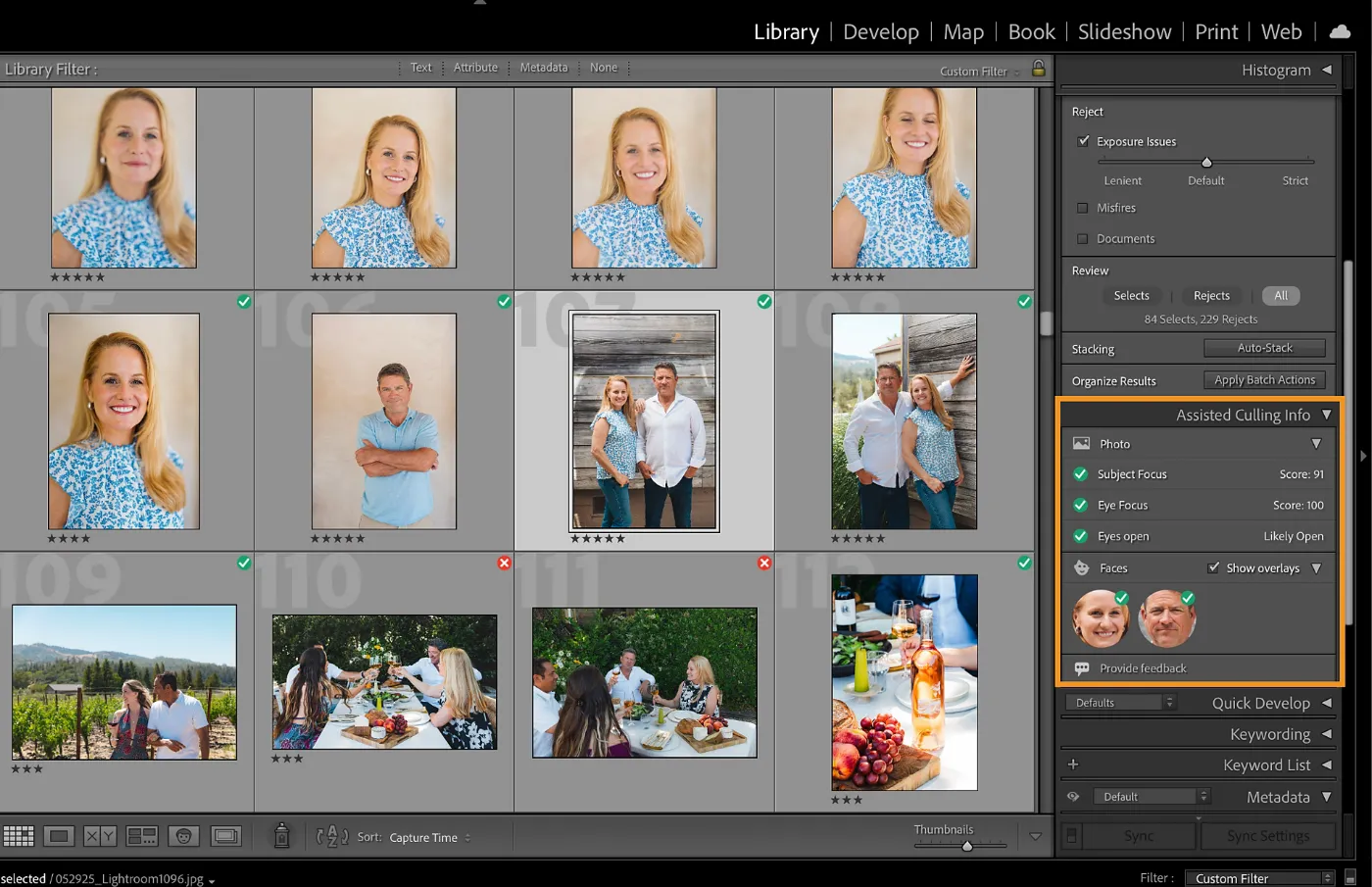
Daarnaast is de culling verbeterd. Lightroom kan volgens de beschrijving beter helpen bij het beoordelen van groepen foto’s en bijvoorbeeld gesloten ogen herkennen in groepsbeelden. Dat is vooral handig bij series waarin veel beelden op elkaar lijken: familieportretten, evenementen, reportages of groepsfoto’s.
Het zijn geen functies die de fotograaf overbodig maken. Ze nemen de eindbeslissing niet van je over. Maar ze kunnen wel helpen om sneller bij de foto’s te komen die echt aandacht verdienen.
Begin nooit met verwijderen, maar met een back-up
De belangrijkste opruimregel blijft ouderwets: maak eerst een goede back-up. Zeker voordat je duplicaten verwijdert of grote hoeveelheden foto’s uit een catalogus haalt.
Een veilige Lightroom-back-up bestaat uit meer dan alleen de catalogus. De catalogus bevat je bewerkingen, sterren, verzamelingen en metadata, maar niet altijd de originele fotobestanden zelf. Die staan meestal op een interne schijf, externe schijf of NAS.
Wie serieus wil opruimen, controleert dus eerst twee dingen:
• Staat er een recente back-up van de Lightroom-catalogus zelf?
• En staan de originele foto’s veilig op minstens één andere schijf?
Pas als dat klopt, is het verstandig om te gaan opschonen. Niet omdat Lightroom onbetrouwbaar is, maar omdat opruimen altijd mensenwerk blijft.
Werk in stappen, niet in één grote schoonmaak
Een Lightroom-catalogus opruimen werkt beter in kleine rondes dan in één grote schoonmaakdag. Begin bijvoorbeeld met één jaar, één project of één map. Zo blijft het overzichtelijk en kun je beter beoordelen wat je wel en niet nodig hebt.
Een praktische volgorde kan zijn:
1. Controleer eerst of je back-up klopt.
2. Kies één map, shoot of periode om op te ruimen.
3. Zoek naar duplicaten en bekijk de voorgestelde groepen rustig.
4. Markeer duidelijke missers met een afkeurbvlag.
5. Geef kansrijke beelden sterren of een kleurlabel.
6. Verwijder pas aan het einde de foto’s waarvan je zeker weet dat ze weg mogen.
Die laatste stap is belangrijk. Tijdens het selecteren wil je niet voortdurend nadenken over definitief wissen. Eerst beoordelen, dan pas opruimen. Dat geeft rust.
Duplicaten: laat Lightroom zoeken, maar beslis zelf
De duplicate finder kan veel werk uit handen nemen, maar het blijft verstandig om de resultaten te controleren. Twee foto’s kunnen technisch bijna gelijk zijn en toch niet dezelfde betekenis hebben. Denk aan een portret waarin de ene blik net beter is, een sportfoto met een fractie meer spanning of een reportagebeeld dat in een reeks toch nodig is.
Gebruik de functie daarom vooral als startpunt. Laat Lightroom de vermoedelijke duplicaten groeperen en bekijk daarna welke versie je wilt houden. Let daarbij op meer dan scherpte alleen. Kijk ook naar uitsnede, gezichtsuitdrukking, bewerking, bestandsformaat en plaats in het verhaal.
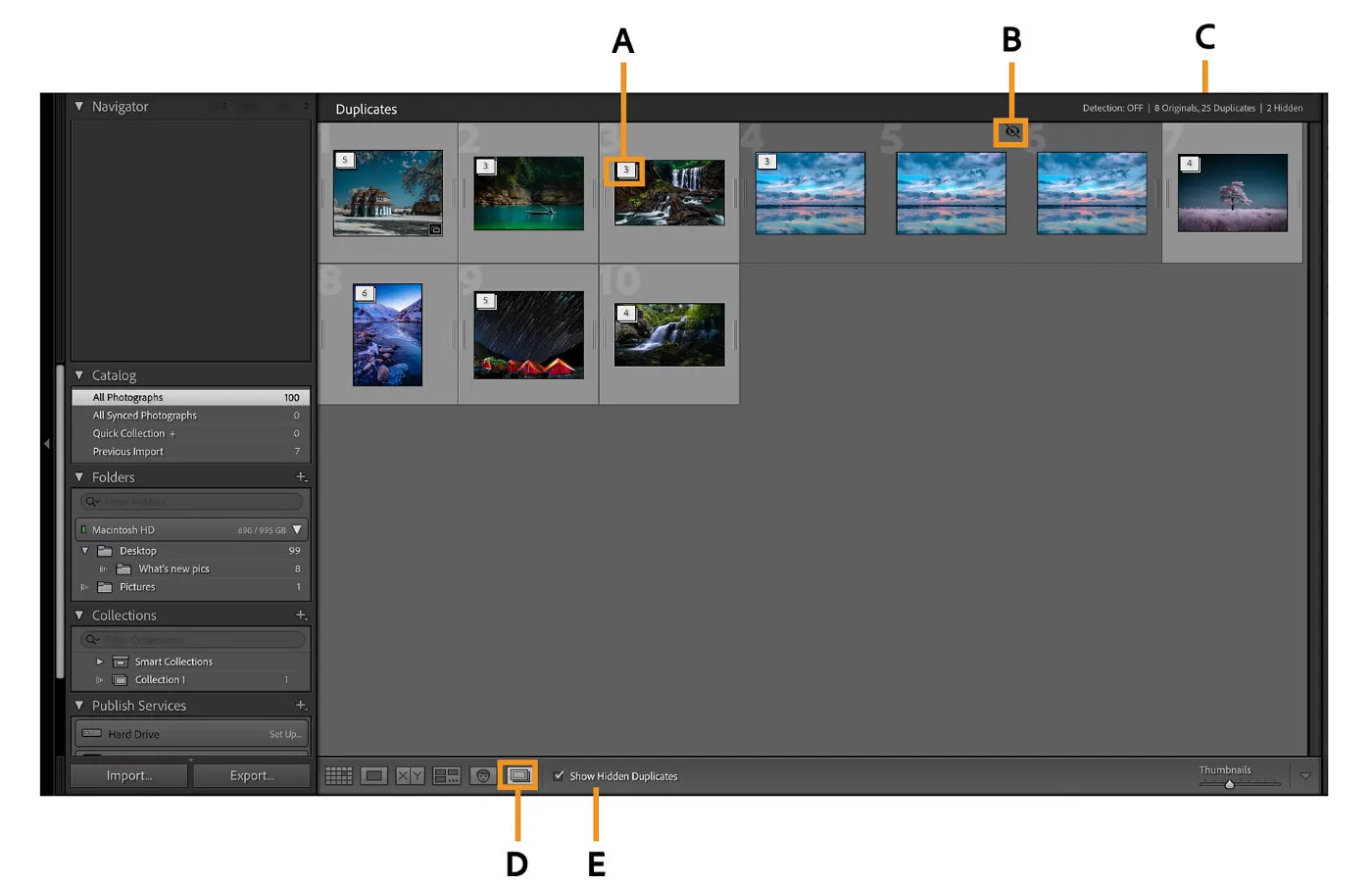
Een RAW-bestand en een bewerkte JPEG zijn bijvoorbeeld geen echte duplicaten in praktische zin. Ze kunnen dezelfde foto tonen, maar een andere functie hebben. Hetzelfde geldt voor een origineel en een variant die je voor publicatie hebt uitgesneden.
Wie veilig wil werken, kan eerst alleen markeren. Geef vermoedelijke overbodige duplicaten bijvoorbeeld een afkeurbvlag of kleur, wacht een dag en verwijder ze pas daarna. Dat klinkt traag, maar voorkomt spijt.
Culling: sneller kiezen uit bijna dezelfde foto’s
Culling is het selecteren van de beste beelden uit een grotere reeks. Dat klinkt eenvoudig, maar juist daar verliezen veel fotografen tijd. Na een shoot staan er misschien twintig foto’s van dezelfde situatie. Eén beeld is net scherper, één blik is beter, één compositie rustiger.
Slimmere culling kan helpen om duidelijke missers sneller te herkennen. Denk aan gesloten ogen in groepsfoto’s, onscherpe gezichten of beelden die duidelijk minder bruikbaar zijn dan de rest van de serie. Voor eventfotografen, portretfotografen en familiefotografen kan dat veel tijd schelen.
Toch blijft de menselijke blik onmisbaar. Software kan signaleren dat iemand zijn ogen dicht heeft, maar niet altijd beoordelen of een foto emotioneel sterker is. Soms is een technisch minder perfecte foto juist de foto die het moment het beste vangt. Gebruik culling daarom als assistent, niet als jury. Laat Lightroom helpen bij de eerste schifting, maar maak de definitieve keuze zelf.
Een eenvoudige selectieworkflow met sterren
Een vaste sterrenworkflow voorkomt dat je elke keer opnieuw moet bedenken hoe je selecteert. Houd het simpel. Hoe ingewikkelder het systeem, hoe kleiner de kans dat je het blijft gebruiken. Een bruikbare werkwijze:
1 ster: technisch bruikbaar, maar nog geen keuze.
2 sterren: mogelijk interessant, later opnieuw bekijken.
3 sterren: goede selectie binnen de shoot.
4 sterren: sterke beelden die bewerking verdienen.
5 sterren: portfolio, publicatie of levering.
Je hoeft niet elke foto meteen perfect te beoordelen. De eerste ronde is bedoeld om rommel te scheiden van potentieel. In de tweede ronde kies je scherper. Pas daarna ga je uitgebreid bewerken.
Soms is een technische minder perfecte foto juist de foto die het moment het beste vangt.
Bij grote shoots kan het ook helpen om eerst alleen met vlaggen te werken: accepteren, afkeuren of laten staan. Sterren komen dan pas in de tweede ronde. Zo voorkom je dat je tijdens het importeren al te veel gaat twijfelen.
Importeren zonder nieuwe rommel te maken
Opruimen begint eigenlijk al bij het importeren. Wie alles zonder plan binnenhaalt, bouwt vanzelf een rommelige catalogus op.
Maak daarom een vaste importstructuur. Bijvoorbeeld per jaar, maand en project. Geef mappen duidelijke namen, zoals “2026-07 Texel familie” of “2026-07 Portretshoot Anna”. Voeg bij importeren alvast basistrefwoorden toe als dat nuttig is. Niet te veel, wel genoeg om later te kunnen zoeken.

Controleer ook of Lightroom dubbele imports probeert te vermijden. Dat voorkomt dat dezelfde kaart of map later nog eens binnenkomt. Zeker bij fotografen die met meerdere schijven of back-ups werken, kan dat veel verwarring schelen.
Wat kun je veilig weggooien?
Niet alles wat technisch mislukt is, hoeft meteen weg. Maar sommige beelden kun je meestal zonder veel risico verwijderen.
Denk aan volledig zwarte of witte frames, per ongeluk gemaakte foto’s van de grond, onscherpe testbeelden, duidelijke dubbele imports en series waarin één of twee beelden zichtbaar beter zijn dan de rest. Ook oude exports kunnen vaak weg als je het originele RAW-bestand en de bewerking nog hebt.
Een goede catalogus is niet per se een kleine catalogus. Het is vooral een catalogus waarin je terugvindt wat je zoekt.
Wees voorzichtiger met reportagebeelden, familiefoto’s en foto’s met emotionele waarde. Daar is technische kwaliteit niet altijd het belangrijkste criterium. Een bewogen foto van een belangrijk moment kan waardevoller zijn dan een perfecte foto zonder betekenis.
De vraag is dus niet alleen: is dit beeld goed? De vraag is ook: waarom zou ik het willen bewaren?
Lightroom wordt slimmer, maar opruimen blijft kijken
Lightroom Classic 15.4 laat zien dat fotobeheer steeds intelligenter wordt. Software kan duplicaten vinden, groepen analyseren, ogen herkennen en helpen bij de eerste selectie. Dat is nuttig, zeker nu fotografen steeds grotere hoeveelheden beelden maken.
Maar een opgeruimde catalogus ontstaat niet alleen door slimme functies. Het vraagt ook om een rustige werkwijze. Eerst back-up, dan selecteren, dan controleren, dan pas verwijderen. Wie die volgorde aanhoudt, kan veel opruimen zonder nerveus te worden.
De winst zit uiteindelijk niet alleen in schijfruimte. Een overzichtelijke catalogus maakt fotograferen prettiger. Je vindt je beste beelden sneller terug, je ziet beter wat je hebt gemaakt en je begint met meer rust aan een nieuwe selectie.
Bronnen: Adobe Lightroom Classic-documentatie.