RAW fotograferen met je telefoon klinkt professioneler dan het is. Het is geen wonderstand die elke foto beter maakt, maar vooral een manier om achteraf meer speelruimte te houden bij lastig licht, felle luchten of kleuren die net niet kloppen.
Voor veel smartphonefoto’s is HEIC of JPEG juist de slimste keuze. Je telefoon rekent het beeld dan meteen netjes uit, de bestanden blijven klein en je kunt ze direct delen. RAW wordt pas interessant wanneer je een foto later bewust wilt bewerken, of wanneer de automatische verwerking van je telefoon te veel beslist.
De voordelen van fotograferen in RAW zitten vooral in dat extra speelveld: lucht die niet meteen wit dichtloopt, schaduwen die niet modderig worden en kleuren die je achteraf rustiger kunt bijsturen.
Wat is RAW op een smartphone?
Een standaard JPEG of HEIC is een kant-en-klaar eindbeeld. De telefoon heeft dan al gekozen hoe helder de foto moet zijn, hoe warm de kleuren worden, hoeveel ruisonderdrukking nodig is en hoe stevig de verscherping wordt toegepast. Dat levert kleine, makkelijke bestanden op die je direct kunt versturen of plaatsen.
Een RAW-bestand bewaart meer ruwe beeldinformatie. Op smartphones is dat meestal een DNG-bestand, een open RAW-formaat dat door veel bewerkingsapps wordt gelezen. Je ziet vaak niet meteen een spectaculairder beeld. Sterker nog, een RAW-foto kan vlakker en minder sprankelend ogen dan de JPEG ernaast. Dat is normaal. De bedoeling is dat jij de foto daarna zelf vormgeeft.
...een RAW-foto kan vlakker en minder sprankelend ogen dan de JPEG ernaast. Dat is normaal. De bedoeling is dat jij de foto daarna zelf vormgeeft.
Bij smartphones is er wel een nuance. Telefoons leunen sterk op computationele fotografie: meerdere opnames, HDR, ruisonderdrukking, lokale verscherping en soms AI-correcties. Daardoor bestaat er niet één zuivere smartphone-RAW-ervaring. Een iPhone met ProRAW werkt anders dan een Android-toestel met een Pro-modus, en zelfs tussen Android-merken kunnen de verschillen groot zijn.
Gebruik je een iPhone? Bekijk dan ook welke iPhone-camera-instellingen de moeite waard zijn om bewust na te lopen.
Wat als je telefoon geen RAW-knop heeft?
Niet elke smartphone kan RAW opnemen. Soms ontbreekt RAW helemaal. Soms zit het verstopt in een Pro-, Expert- of Professionele modus. En soms werkt RAW alleen met de hoofdcamera, terwijl de ultragroothoek of telelens gewoon een JPEG of HEIC opslaat.
Begin daarom simpel: kijk eerst in de standaard camera-app of je een stand ziet met RAW, DNG, Pro, Expert of RAW+JPEG. Op iPhone is Apple ProRAW vooral bedoeld voor Pro-modellen. Op sommige oudere of niet-Pro iPhones kun je met een goede camera-app van derden alsnog in RAW of DNG fotograferen, maar dat hangt af van het model en de ondersteuning in iOS. Op Android verschilt het nog sterker per merk en toestel.
Apps kunnen helpen. Denk aan Lightroom Mobile, Halide op iPhone, of Open Camera en de eigen Pro-app van de fabrikant op Android. Belangrijk is wel: een app kan geen echte RAW uit een telefoon toveren als de camera en software die informatie niet beschikbaar stellen. Zie je nergens een RAW- of DNG-optie, dan is HEIC of JPEG je basisformaat.
Heb je RAW, gebruik het wanneer de foto daarom vraagt.
Dat is geen ramp. Ook zonder RAW kun je beter werken. Tik op het belangrijkste deel van de scène om de belichting te sturen, zet de belichting iets lager bij felle luchten, gebruik nachtmodus met een vaste hand of klein statief, vermijd digitale zoom en bewerk achteraf met mate. Dan haal je vaak meer winst uit licht, timing en kadrering dan uit een bestandsformaat.
Dit stuk gaat dus vooral over telefoons die RAW of ProRAW kunnen vastleggen, maar de afweging blijft breder. Heb je RAW, gebruik het wanneer de foto daarom vraagt. Heb je geen RAW, behandel HEIC of JPEG dan als een eindbeeld waar je zuinig mee omgaat.
Wanneer is RAW beter dan JPEG of HEIC?
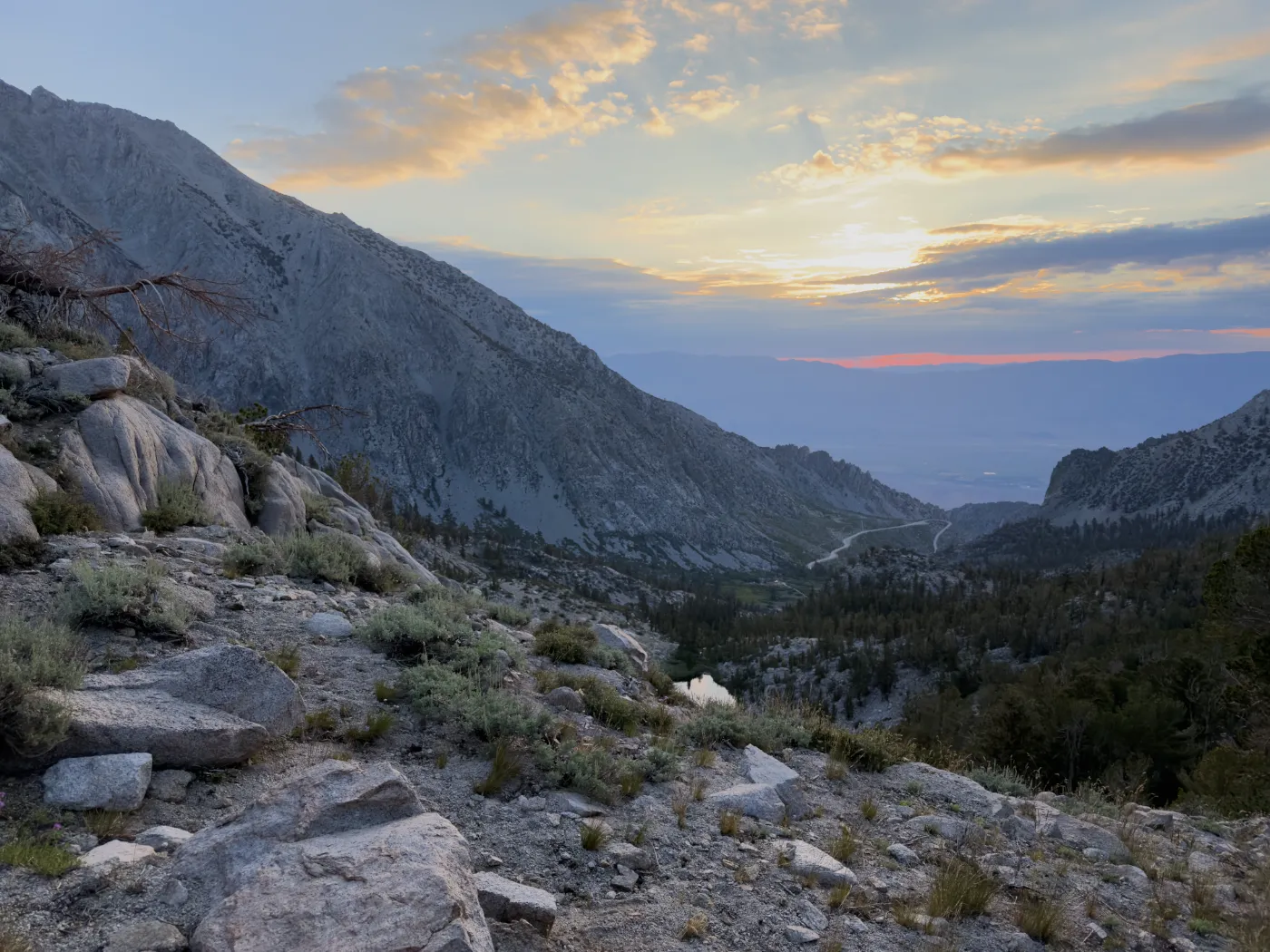
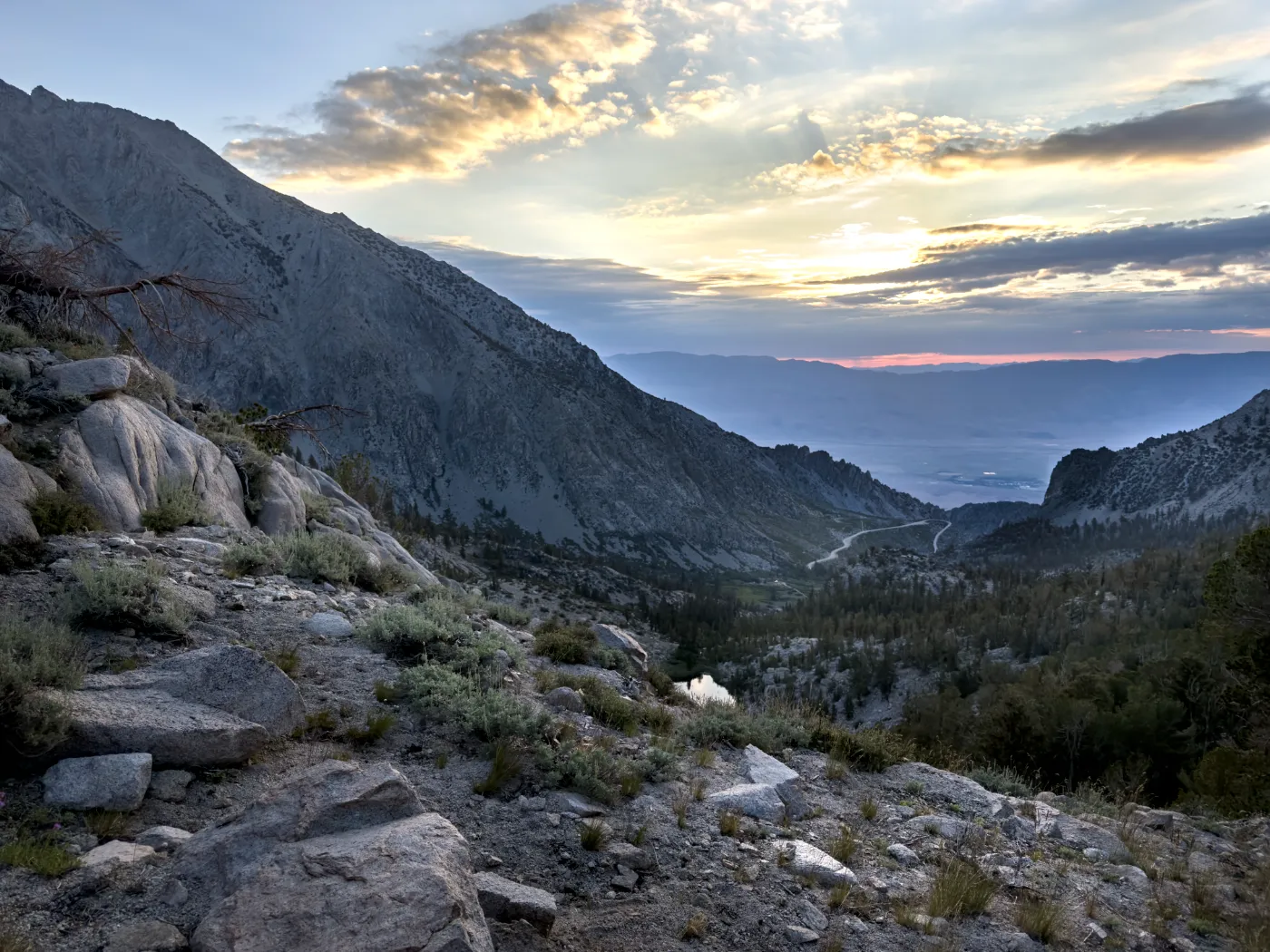
RAW is vooral nuttig wanneer de telefoon moeilijke keuzes moet maken. Denk aan een landschap met een lichte lucht en een donkere voorgrond. In een JPEG kan de lucht al snel te wit worden of de voorgrond te donker. Met RAW heb je meer kans om hooglichten terug te halen en schaduwen subtiel te openen.
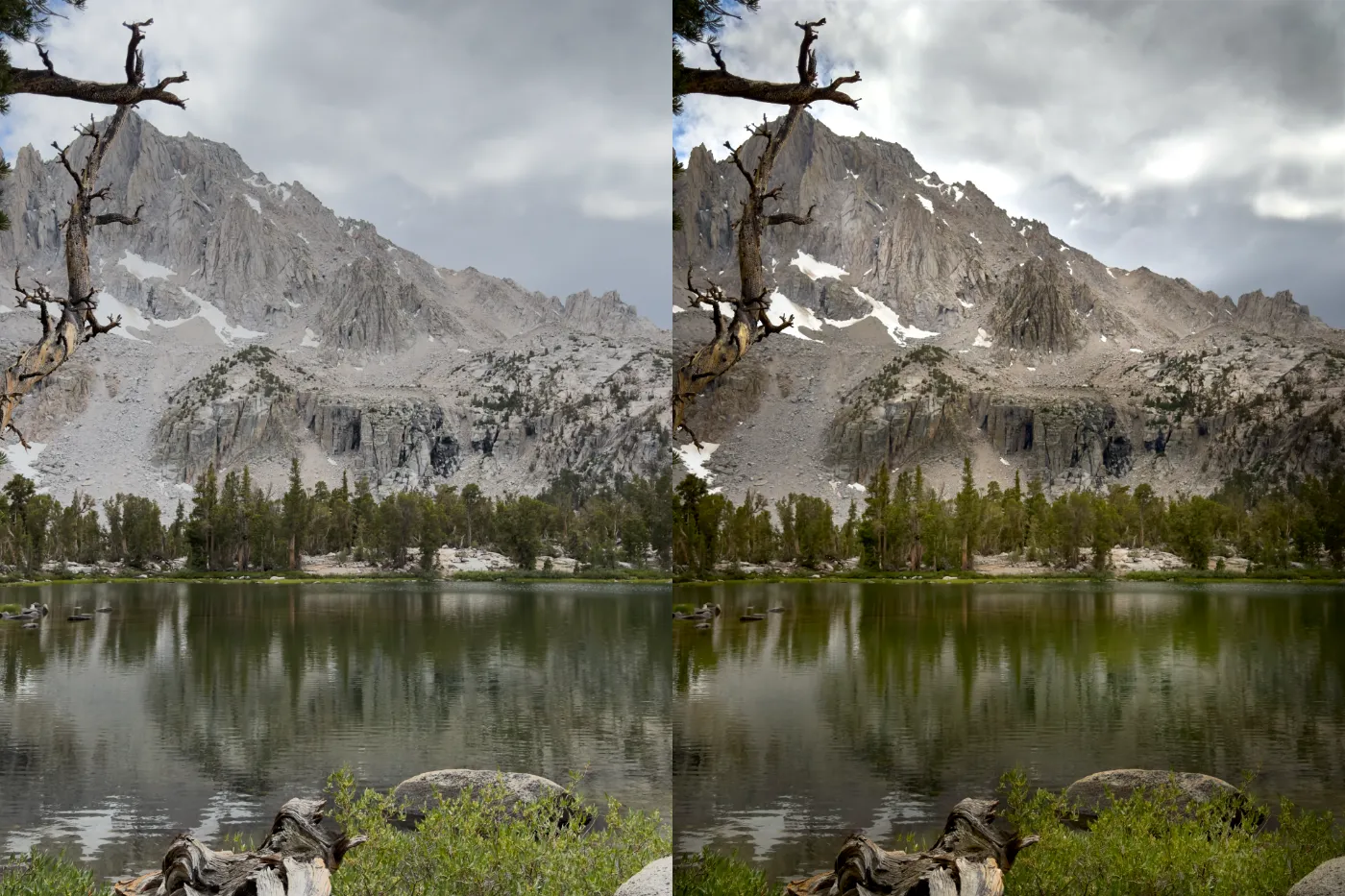
Ook bij avondlicht kan RAW voordeel geven. Stadslichten, neon, kaarslicht en etalages zijn lastig voor automatische verwerking. Een telefoon maakt zo’n beeld graag extra helder en schoon, maar soms verdwijnt daardoor juist de sfeer. In RAW kun je de nacht donker laten waar die donker mag zijn, zonder dat lampen meteen uitbreken.
Kort gezegd: fotografeer niet in RAW omdat het professioneler klinkt. Fotografeer in RAW omdat je weet dat je er later iets mee gaat doen.
Een derde situatie is gemengd licht. Binnenlicht, daglicht door een raam en gekleurde ledlampen leveren snel een vreemde witbalans op. In een JPEG zit die kleurkeuze al behoorlijk vast. In RAW kun je de temperatuur en tint veel soepeler corrigeren.
RAW is ook zinvol bij foto’s die je groter wilt gebruiken: een reisfoto voor een afdruk, een portret dat rustig nabewerkt moet worden, of een beeld dat je wilt bewaren omdat het meer is dan een snelle herinnering. Gebruik RAW dus niet uit gewoonte, maar bij foto’s waarbij de nabewerking echt onderdeel van het maken is.
Wanneer is JPEG of HEIC slimmer?
Voor alledaagse foto’s is het standaardformaat vaak de beste keuze. HEIC en JPEG zijn klein, snel en direct bruikbaar. Je telefoon doet de meeste bewerking al heel goed, zeker bij daglicht en gewone gezinssituaties. Een foto van een lunch, een wandeling, een huisdier of een snelle straatobservatie hoeft niet altijd door een RAW-workflow.
RAW is alleen nuttig als je vóór het delen bewust wilt bewerken.
Bij bewegende onderwerpen is standaardverwerking vaak zelfs veiliger. Telefoons combineren soms meerdere beelden om ruis te verminderen en dynamisch bereik te vergroten. Bij kinderen, dieren of actie wil je niet te veel vertraging en ook geen enorme bestanden die je later toch niet opent.
Ook voor sociale media is RAW meestal een tussenstap, geen einddoel. Instagram, WhatsApp en websites krijgen uiteindelijk toch een gecomprimeerd beeld. RAW is alleen nuttig als je vóór het delen bewust wilt bewerken. Wil je meteen plaatsen, dan is HEIC of JPEG praktischer.
Mobiel bewerken zonder te overdrijven
Een RAW-bestand nodigt uit om aan alle schuifjes te trekken. Dat is tegelijk het gevaar. Smartphonefoto’s kunnen snel te “crispy” worden: te veel helderheid, te veel structuur, te felle kleuren en schaduwen die onnatuurlijk opengetrokken zijn. Juist bij telefoonfoto’s werkt een rustige hand vaak beter.
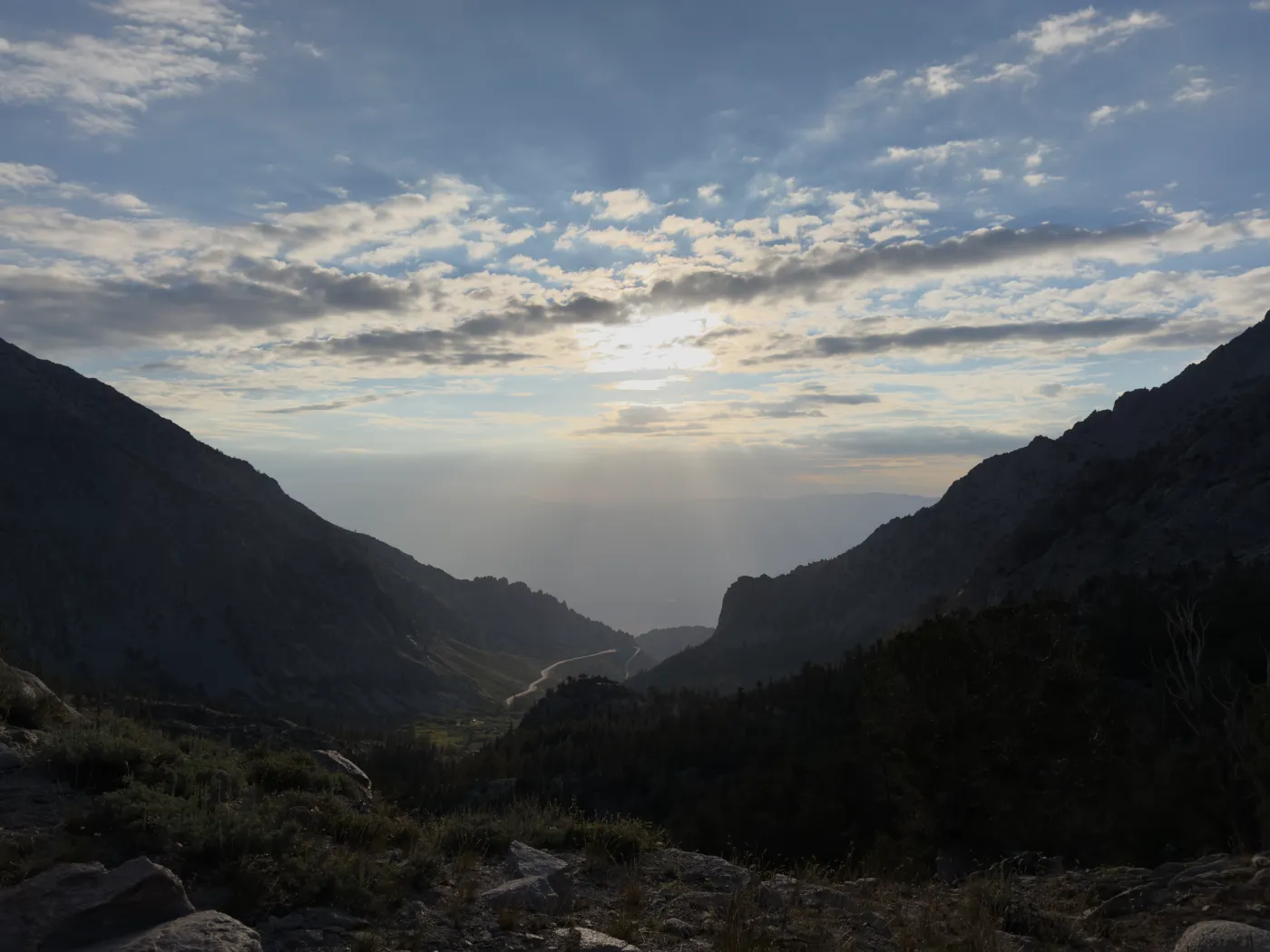
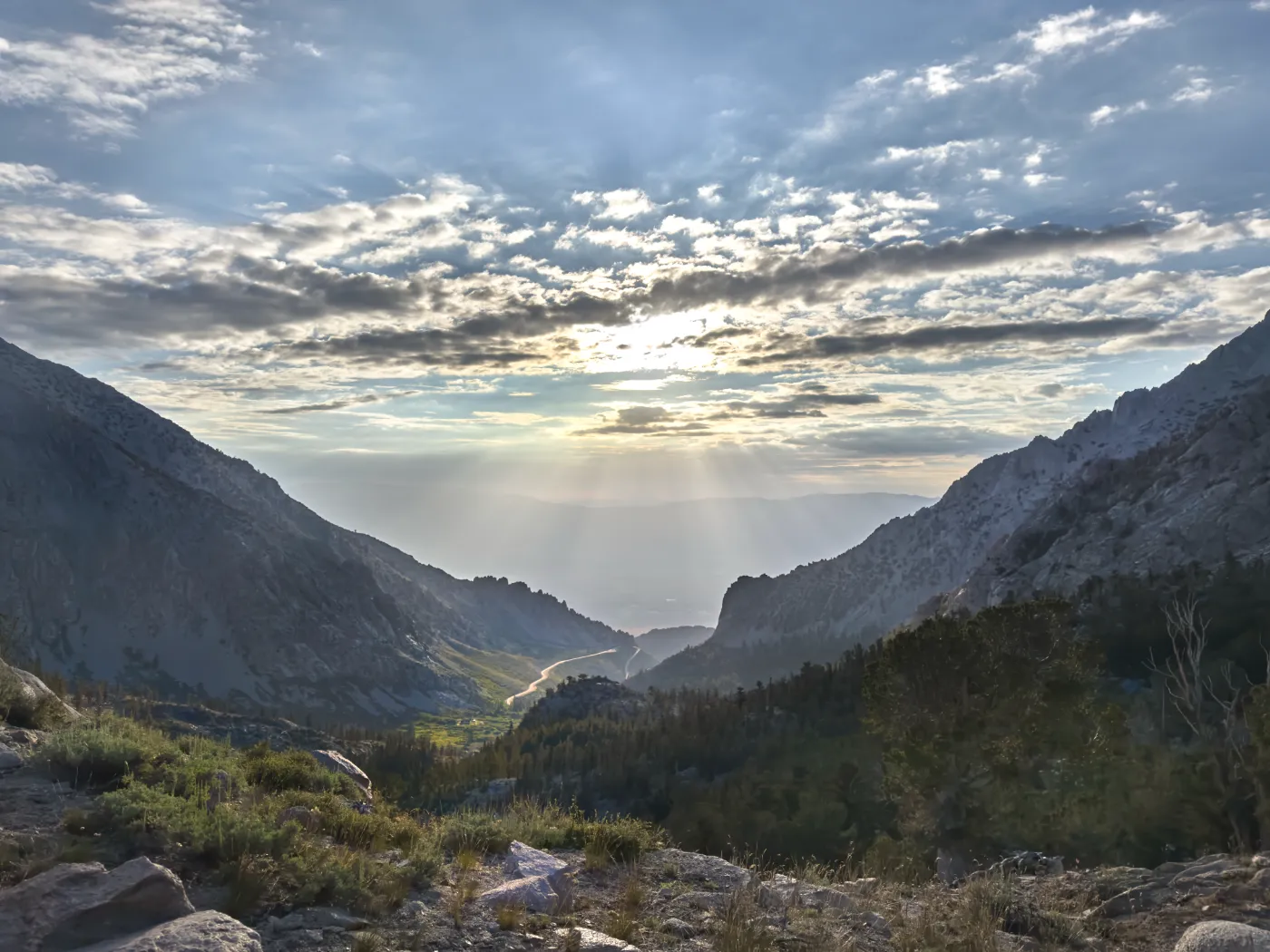
Begin met de basis. Zet eerst de witbalans goed. Corrigeer daarna de belichting, haal hooglichten voorzichtig terug en open schaduwen alleen als het beeld daarom vraagt. Laat zwart ook zwart blijven. Een nachtfoto hoeft niet op een middagfoto te lijken.
Daarna kun je kijken naar contrast en kleur. Vermijd een automatische HDR-look waarbij alles even belangrijk wordt. Een foto heeft richting nodig: waar moet je oog naartoe? Een iets donkerder rand, een rustiger achtergrond of minder verzadiging kan sterker werken dan nog meer detail.
Apps als Lightroom Mobile, Apple Foto’s, Google Foto’s en Snapseed zijn prima geschikt voor foto’s bewerken op je smartphone. Wil je breder vergelijken welke apps handig zijn bij het fotograferen, in RAW werken en nabewerken, kijk dan ook naar de leukste fotografie-apps voor je smartphone.
Een eenvoudige werkwijze
Een handige gewoonte is om standaard in HEIC of JPEG te fotograferen en RAW alleen aan te zetten voor de belangrijke beelden. Zie het als een bewuste knop, niet als een permanente stand.
Maak bij twijfel een RAW+JPEG of RAW+HEIC-combinatie, als je telefoon dat ondersteunt. Dan heb je direct een bruikbaar beeld én een bestand met extra speelruimte. Bewaar daarna niet alles. RAW-bestanden vreten opslagruimte. Kies de beste foto’s, bewerk die rustig en exporteer het eindresultaat als JPEG of HEIC voor gebruik op website, mail of sociale media.
Zie het als een bewuste knop, niet als een permanente stand.
Wie smartphonefotografie serieuzer wil benaderen, kan ook bewuster kijken naar brandpuntsafstand en camerastandpunt. Een losser, rustiger beeld ontstaat vaak niet door RAW, maar door afstand nemen, licht zoeken en minder haastig kaderen. Dat zie je ook wanneer je bewust met een vaste beeldhoek werkt, bijvoorbeeld bij smartphonefoto’s op 35mm, of wanneer je kijkt wat een telelens op je telefoon met je kader doet.
Hoe zet je RAW aan?
De exacte plek verschilt per telefoon en softwareversie, maar op recente toestellen vind je RAW meestal in de camera-instellingen of in een Pro-modus.
Op een recente iPhone met ProRAW-ondersteuning ga je naar Instellingen > Camera > Bestandsstructuren en zet je Apple ProRAW aan. Open daarna de Camera-app. Daar kun je met de RAW-knop rechtsboven per foto bepalen of je RAW gebruikt of niet.
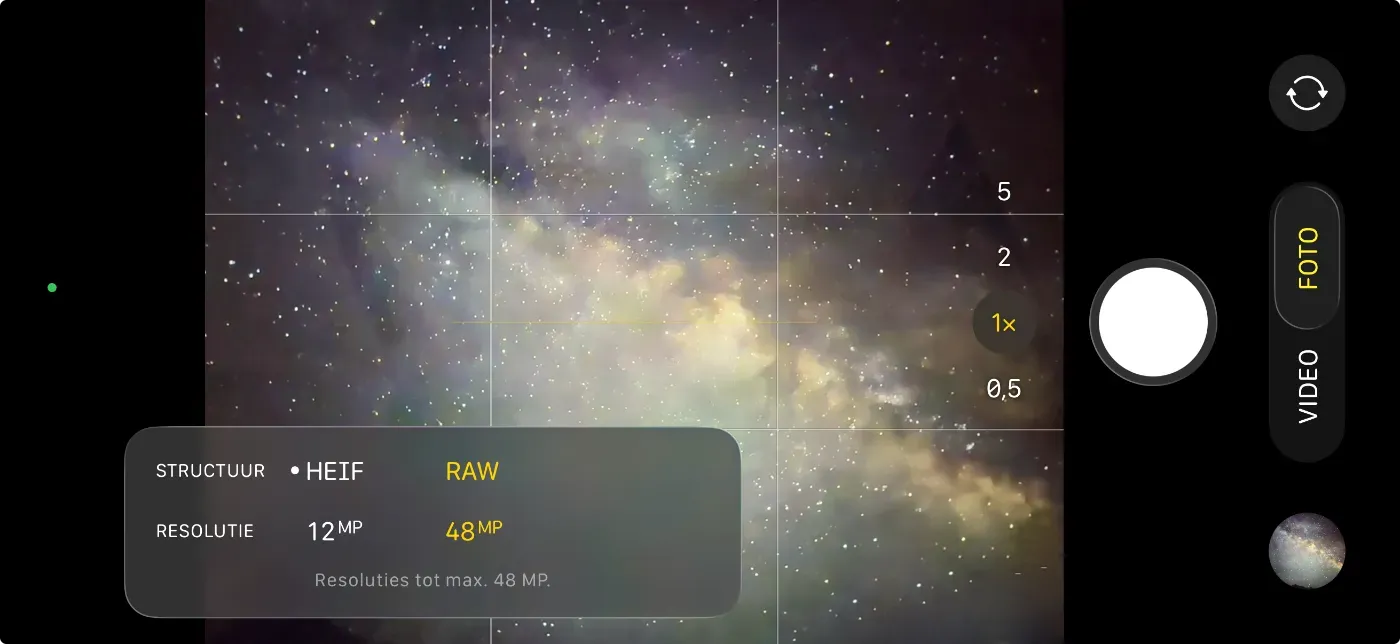
Op Android verschilt het sterker per merk. Bij Samsung vind je de optie vaak via Camera-instellingen > Opties opslaan, waar je RAW-exemplaren kunt inschakelen. Op nieuwere topmodellen kun je ook de Expert RAW-app gebruiken.
Bij Google Pixel vind je de optie meestal via Camera > Instellingen > Meer instellingen > Geavanceerd, waar je RAW/JPEG beheren aanzet. Op de Pixel 8 Pro en latere Pro-modellen kies je RAW direct in de Pro-modus.
Zie je deze opties niet, dan ondersteunt je telefoon RAW waarschijnlijk niet, of alleen via een geschikte camera-app. In dat geval is JPEG of HEIC je uitgangspunt en wordt zorgvuldig belichten nog belangrijker.
RAW of JPEG: kies per foto
De beste keuze hangt minder af van het logo op je telefoon dan van wat je met de foto wilt doen. Wil je snel delen en niet nabewerken, dan is HEIC of JPEG meestal verstandig. Wil je een beeld rustig afwerken, corrigeren of bewaren voor later, dan kan RAW de moeite waard zijn.
RAW maakt een matige foto niet automatisch goed. Het helpt vooral bij een goede foto die technisch net wat meer ruimte nodig heeft. De winst zit in herstelbare lucht, geloofwaardige kleuren, zachtere hooglichten en een bewerking die niet meteen kapotloopt.
Daarmee is RAW op je telefoon geen trucje voor elke dag, maar een nuttig gereedschap voor momenten waarop licht, kleur en herinnering net iets meer aandacht verdienen.