De iPhone-camera is zelden het probleem. Vaker zit de winst in kleine instellingen die bepalen of je camera voorspelbaar werkt, netjes recht kijkt en niet ineens iets anders doet dan jij bedoelde.
Wie veel met zijn telefoon fotografeert, kent het wel: de camera vergeet je vorige keuze, springt bij een close-up opeens naar een andere lens of levert een foto af die nét scheef of wat soft oogt. Dat ligt lang niet altijd aan je onderwerp of aan de kwaliteit van de sensor. Vaak is het gewoon een kwestie van even door Instellingen > Camera lopen.
Daar vind je verschillende opties voor compositie, beeldverwerking en het gedrag van de camera. Daarnaast is er het aparte onderdeel Bewaar instellingen, waarmee je bepaalt welke keuzes de Camera-app moet onthouden.
Niet elke optie staat op elk iPhone-model en Apple verandert soms kleine namen of details per iOS-versie. Toch zijn dit vijf instellingen die de moeite waard zijn om bewust na te kijken. Niet omdat alles anders moet, maar omdat het helpt als je weet wat je iPhone voor je beslist.
1. Bewaar instellingen
Onder Instellingen > Camera > Bewaar instellingen bepaal je welke camerakeuzes je iPhone moet onthouden nadat je de Camera-app hebt afgesloten.
Dat klinkt klein, maar het scheelt verrassend veel irritatie. Gebruik je bijvoorbeeld regelmatig portretmodus, zet je Live Photo liever uit, corrigeer je de belichting vaak een tikje naar beneden of fotografeer je in ProRAW, dan is het prettig als de camera niet iedere keer automatisch terugvalt naar zijn standaardinstellingen.
Welke keuzes je hier precies kunt bewaren, hangt af van je iPhone. Je kunt onder meer opties tegenkomen voor Cameramodus, Creatieve regelaars, Belichtingsaanpassing, Nachtmodus, Portretzoom, Macroregelaar en Apple ProRAW.
Juist als je wat bewuster fotografeert, maakt dit de iPhone-camera een stuk voorspelbaarder.
Wil je weten wanneer RAW of ProRAW echt voordeel heeft, lees dan ook RAW fotograferen met je telefoon.
2. Macro regelaar
Ga je terug naar het hoofdscherm van Instellingen > Camera, dan vind je daar op ondersteunde iPhones de optie Macroregelaar.
Bij close-ups kan de iPhone automatisch overschakelen naar de ultragroothoekcamera om van heel dichtbij scherp te kunnen stellen. Dat is slim bedacht, maar niet altijd prettig. Je beeld kan zichtbaar verspringen, de uitsnede verandert en soms ziet je onderwerp er ineens anders uit dan een seconde daarvoor.
Met Macroregelaar krijg je meer grip op dat gedrag. Zodra je dicht genoeg bij je onderwerp komt, verschijnt in de Camera-app een bloem-icoon waarmee je de automatische macrofunctie kunt beïnvloeden.
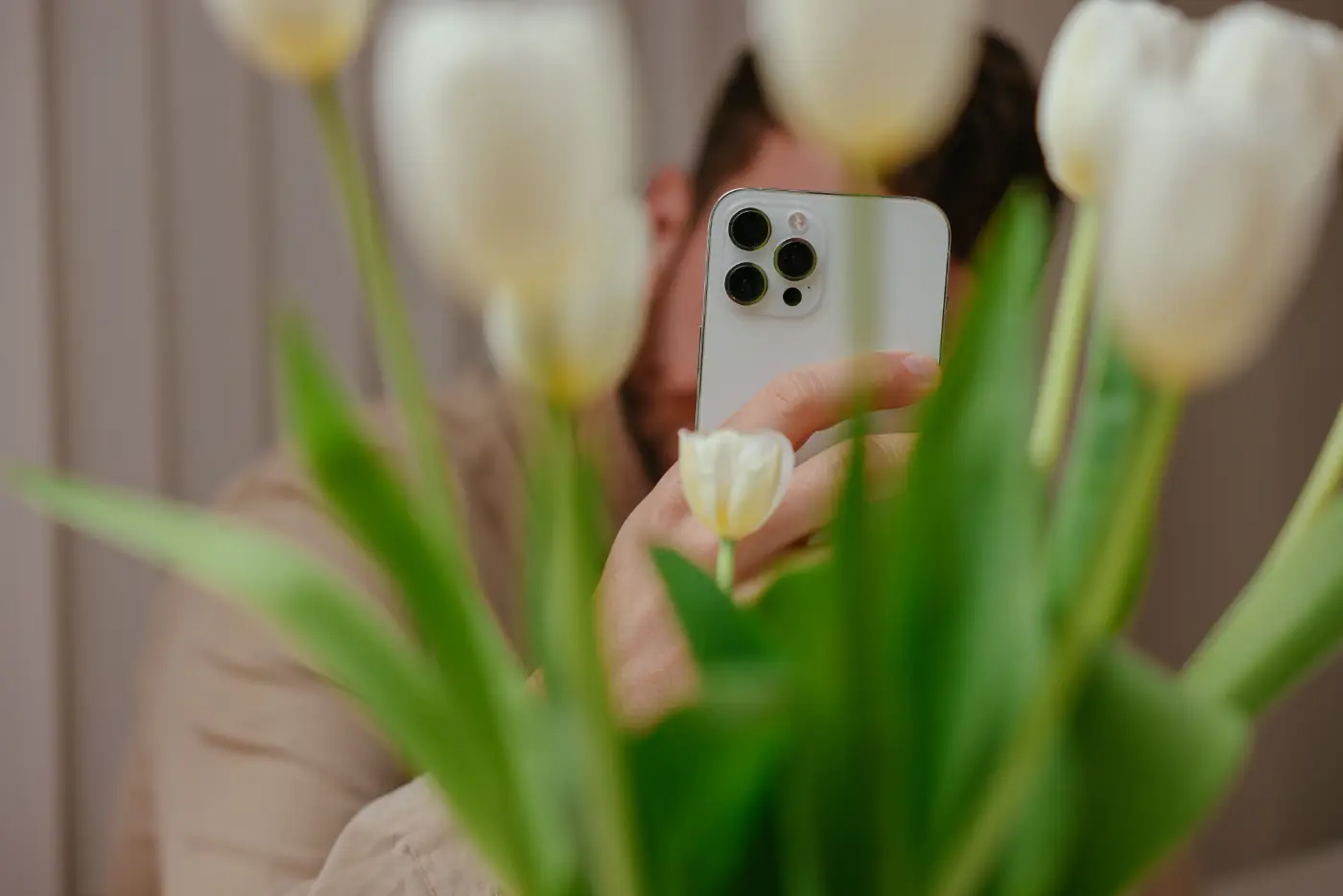
Dat is vooral nuttig bij bloemen, eten, kleine objecten en detailfoto's, maar ook wanneer je bijvoorbeeld een print, document of klein product fotografeert en je kader rustig wilt houden.
Er is daarbij een klein maar belangrijk onderscheid: onder Instellingen > Camera > Macroregelaar activeer je de mogelijkheid om macro zelf te regelen. Onder Bewaar instellingen > Macroregelaar kun je vervolgens aangeven dat de Camera-app jouw laatste keuze moet onthouden.
Macro hoef je dus zeker niet standaard uit te zetten. Het is vooral handig om te herkennen wat er gebeurt zodra je iPhone van dichtbij ineens van camera wisselt.
Ook bij andere brandpuntsafstanden helpt het om bewuster te kiezen welke camera je telefoon gebruikt. Lees bijvoorbeeld Smartphonefoto’s op 35mm: meer rust in beeld.
3. Diepteregelaar
Fotografeer je graag portretten met achtergrondonscherpte, dan is Diepteregelaar onder Instellingen > Camera > Bewaar instellingen interessant.
Met de diepteregelaar bepaal je hoe sterk de achtergrond wordt vervaagd. Een lagere of hogere waarde geeft daardoor een subtieler of juist duidelijker portreteffect. Die keuze kun je tijdens het fotograferen maken en bij geschikte foto's ook later nog aanpassen.
Zet je Diepteregelaar onder Bewaar instellingen aan, dan onthoudt de Camera-app de laatst gebruikte diepte-instelling voor de Foto-, Portret- en Filmmodus. Je hoeft dus niet iedere keer opnieuw dezelfde hoeveelheid achtergrondonscherpte in te stellen; jouw laatste keuze wordt onthouden. Dat is vooral prettig als je bewust een wat natuurlijker portret maakt en niet telkens de maximale kunstmatige vervaging wilt.
Bij de iPhone 18 Pro komt daar een fysiek verstelbare lensopening bij. Lees wat het variabele diafragma van de iPhone 18 Pro doet en hoe dat verschilt van softwarematige achtergrondonscherpte.
4. Raster en Waterpas
Onder het onderdeel Compositie bij Instellingen > Camera vind je onder meer Raster en Waterpas.
Het zijn misschien niet de spannendste instellingen, maar wel twee van de handigste. Met het raster krijg je meer houvast bij compositie, terwijl de waterpas helpt om horizonten en lijnen daadwerkelijk recht te krijgen.
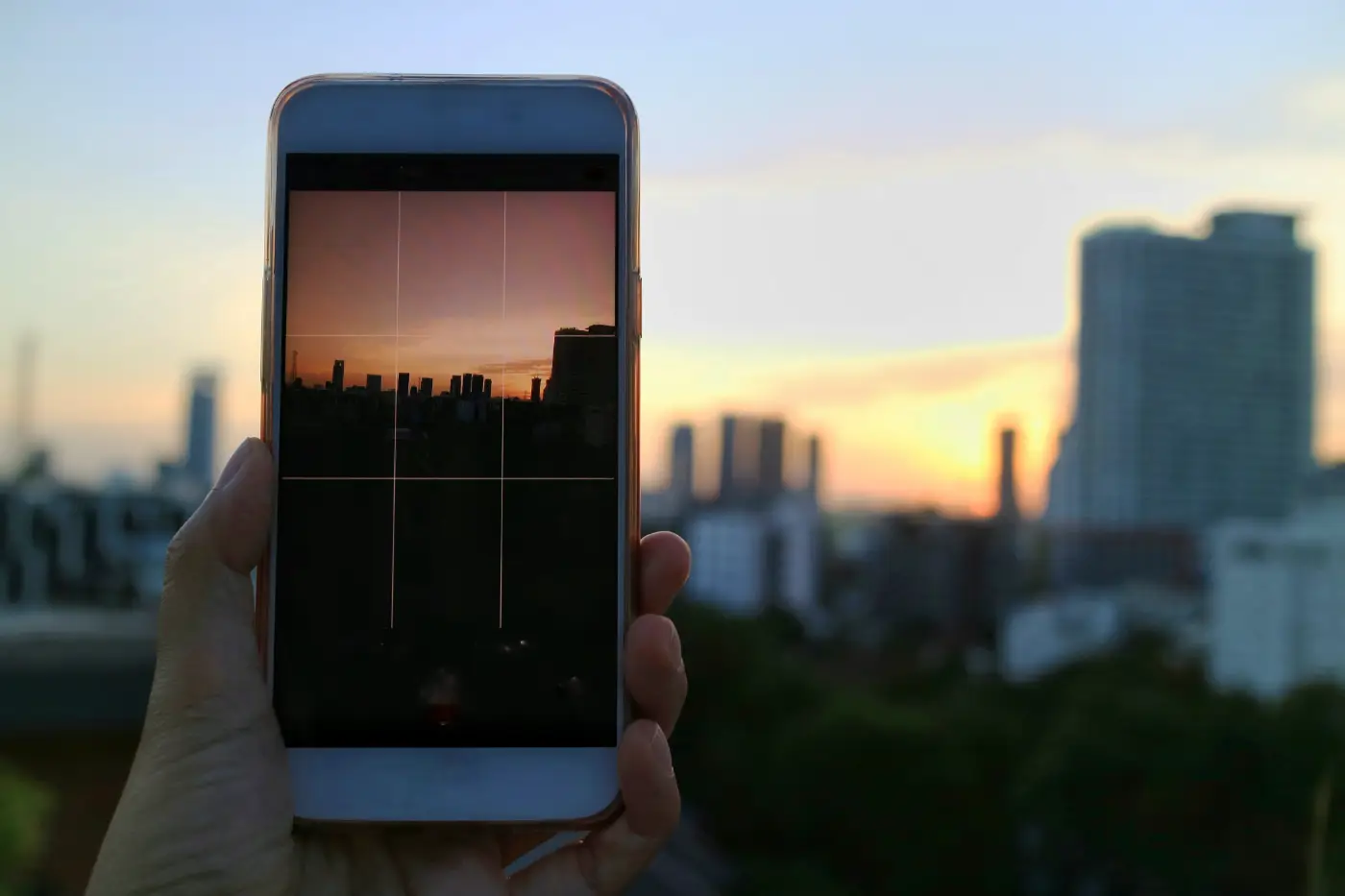
Voor vakantiefoto's, straatbeelden, landschappen, interieurs en architectuur scheelt dat meer dan je denkt. Veel telefoonfoto's mislukken niet op scherpte, maar omdat ze net een beetje hellen of rommelig gekadreerd zijn.
Een raster helpt je om rustiger te kijken en bijvoorbeeld de regel van derden toe te passen. De waterpas laat tijdens het fotograferen zien wanneer je de camera netjes recht houdt. Wie vooral snel en uit de hand fotografeert, merkt hier vaak meteen winst. Het zijn typisch van die instellingen die weinig spectaculair klinken, maar je foto's wel direct verzorgder kunnen maken.
Wil je verder dan alleen raster en waterpas, bekijk dan ook onze tips om het maximale uit je smartphonecamera te halen.
5. Geef prioriteit aan snellere opnamen
Verder naar beneden onder Instellingen > Camera staat Geef prioriteit aan snellere opnamen. Fotografeer je vaak kinderen, huisdieren, sport, straatfotografie of andere snelle momenten, dan kan deze instelling nuttig zijn. De iPhone past hierbij de beeldverwerking aan wanneer je snel meerdere keren achter elkaar op de ontspanknop drukt.
Dat klinkt misschien als een detail, maar bij beweging kan juist die fractie van een seconde het verschil maken tussen nét te laat en precies raak. De camera kan sneller opeenvolgende foto's maken in plaats van voor iedere opname maximaal lang bezig te zijn met de verwerking.
De instelling staat standaard aan en voor veel gebruikers is dat een prima keuze. Fotografeer je vooral rustige onderwerpen zoals landschappen, architectuur of producten, dan is die extra snelheid minder belangrijk.
Het is dus niet per se een instelling die je moet veranderen. Het is vooral goed om te weten dat hij bestaat en waarom de iPhone zich bij snel achter elkaar fotograferen anders kan gedragen.
Bonus: Lens Cleaning Hints
Nog iets verder naar beneden staat op ondersteunde iPhones Tips om lenzen schoon te maken. Die instelling waarschuwt wanneer de iPhone denkt dat een cameralens vuil of vettig is en schoonmaken mogelijk de beeldkwaliteit kan verbeteren.
Dat lijkt bijna te simpel om te noemen, maar juist daardoor is het nuttig. Veel mensen denken bij matte, zachte of wat melkachtige foto's meteen aan autofocus, software of een camera die minder goed begint te worden.
In werkelijkheid kan een vingerafdruk, broekzakvuil of vettig laagje op de lens al voldoende zijn om detail en contrast duidelijk te verminderen. Vooral bij tegenlicht zie je dat snel terug. Even met een schone zachte doek over de lenzen gaan helpt soms meer dan een hele nabewerking achteraf.
Welke twee zou je als eerste moeten checken?
Als je snel resultaat wilt, begin dan met 'Bewaar instellingen' en 'Macro Control'. Die hebben vaak de meeste invloed op hoe voorspelbaar je iPhone-camera aanvoelt.
Kom je vooral thuis met scheve beelden of rommelige kadrering, zet dan ook meteen 'Grid' en 'Level' aan. En fotografeer je veel snelle momenten, zoals kinderen, huisdieren of straatbeelden, dan is 'Prioritize Faster Shooting' daarnaast nog een logische extra om te bekijken.
De belangrijkste winst zit uiteindelijk niet in één magische knop. Die zit in een camera die zich net iets minder eigenwijs gedraagt, zodat jij sneller kunt fotograferen zoals je het bedoeld had.
Wil je na de standaard Camera-app nog meer controle over fotograferen en bewerken, bekijk dan ook de tien leukste fotografie-apps voor je smartphone.