Een foto online zetten is niet zonder risico. Door een watermerk toe te voegen aan je foto’s in Photoshop verklein je de kans op ongeoorloofd gebruik, zonder dat je beeldkwaliteit verloren gaat. In deze korte tutorial leg ik stap voor stap uit hoe je dit efficiënt en automatisch kunt doen.
Automatiseren watermerk
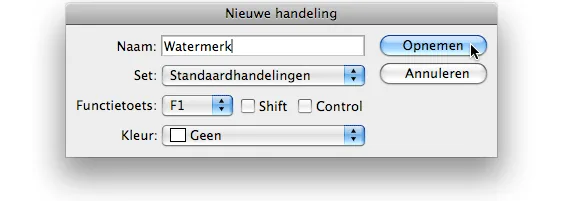
Omdat je het toevoegen van een watermerk liefst maar 1 keer handmatig wilt doen, zetten we direct de handelingenopnamefunctie aan in Photoshop.
Open een foto waar je een watermerk overheen wilt leggen. Ga eerst naar Venster > Handelingen, om je handelingen te openen. Klik onderin het schermpje op het icoontje om een nieuwe handeling te maken, en noem hem voor het gemak ‘Watermerk’.
Wijs er eventueel nog een functietoets aan toe en klik dan op ‘opnemen’. Vanaf dat moment worden al je handelingen opgenomen, zodat je ze bij latere foto’s weer af kan spelen.
Watermerk toevoegen in Photoshop met een handeling
Selecteer het tekst gereedschap (sneltoets T) en trek een rechthoek over je foto heen. In die rechthoek kun je je watermerk typen.

Het font, de grootte en de kleur is naar eigen smaak, maar een belangrijke stelregel is wel dat een watermerk de foto zo min mogelijk moet ontsieren, dus bijna onzichtbaar aanwezig is. Je fotowerk moet namelijk wel aantrekkelijk blijven om naar te kijken.
Nadat je klaar bent met typen selecteer je een lege plek in je lagenpalet om het tekstvak te sluiten.
Effecten
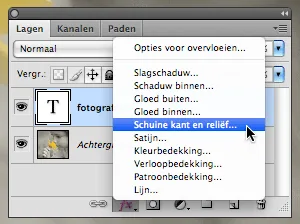
Selecteer in het lagenpalet de tekstlaag en klik onderin op het icoontje ‘fx’. Klik vervolgens op ‘schuine kant en reliëf’ en in het volgende scherm simpelweg op OK. Nu heeft je watermerk wat meer diepte gekregen, maar het is nog steeds te prominent aanwezig.
Om dit op te lossen zet je de dekking van de tekstlaag tussen de 30 en 50 procent, en stel je de overvloeimodus in op ‘fel licht’. Nu hoef je alleen nog maar de lagen samen te voegen en je watermerk is klaar!
Handeling stoppen en opslaan
Nu je klaar bent met je watermerk moet je ook de opname van de handeling stoppen. Druk op de stopknop in het venster van je handelingen. Met deze handeling kun je moeiteloos een watermerk over een foto heen leggen. In het vervolg bespaar je hier dus veel tijd mee!
Het resultaat
Het resultaat is een niet storend watermerk op je foto dat voldoende bescherming biedt tegen misbruik.

Productie: Peter Sparks